
エクスプローラーとは?Windows ファイル管理ツールの使い方

ITの初心者
先生、「IT用語『エクスプローラー』は具体的に何を指しますか?」

IT・PC専門家
「エクスプローラー」は、Windowsオペレーティングシステムに標準装備されている、ファイルやフォルダを効果的に管理するためのツールです。」
ITの初心者
では、エクスプローラーを使うことで具体的にどんなことができますか?
IT・PC専門家
フォルダの作成、削除、名前変更、ファイルのコピーや移動、さらにはアプリケーションの起動など、さまざまな操作が簡単に行えるよ。」
エクスプローラーとは。
「エクスプローラー」は、1995年に登場したWindows 95以降のWindowsオペレーティングシステムに組み込まれているファイルおよびフォルダ管理ツールです。エクスプローラーを起動すると、画面は左右に分かれ、左側にはコンピュータ内のドライブやフォルダの階層が一覧表示され、右側には選択したドライブやフォルダの内容が表示されます。
このエクスプローラーを利用することで、フォルダやファイルの作成、削除、名称変更、コピー、移動、さらにはアプリケーションの起動など多様な操作を容易に行えます。また、このツールは別名「Windowsエクスプローラー」とも呼ばれ、ユーザーが直感的に操作しやすいように設計されています。
エクスプローラーの概要と目的

エクスプローラーの概要と目的
エクスプローラーは、Windowsオペレーティングシステムに内蔵された重要なファイル管理ツールです。このツールは、コンピュータ上のファイルやフォルダを閲覧、整理、管理するために欠かせないコンポーネントであり、ユーザーインターフェイスは直感的に理解しやすいツリー構造を採用しています。エクスプローラーは、ユーザーがシステム内のファイルを効率よく操作できるように設計されており、ファイルの検索、移動、コピー、削除、名称変更といった基本的なファイル管理操作をスムーズに行えます。さらに、フォルダの作成やショートカットの追加、ファイルのプロパティ表示といった高度な機能も充実しています。
エクスプローラーの画面構成

-エクスプローラーの画面構成-
エクスプローラーの画面は、「ナビゲーション ウィンドウ」、「プレビュー ウィンドウ」、「詳細ウィンドウ」の3つの主要な領域で構成されています。
- ナビゲーション ウィンドウ:左側のペインにはファイルやフォルダの階層が表示され、クイック アクセス、OneDrive、ドキュメントなど、よく使用される場所へのショートカットが含まれています。
- プレビュー ウィンドウ:中央のペインでは、選択したファイルやフォルダの内容を表示します。画像やビデオ、テキストファイルなど、さまざまなファイル形式に対応しています。
- 詳細ウィンドウ:右側のペインには、選択したファイルやフォルダの詳細情報が表示され、名前、サイズ、種類、作成日時、変更日時などの情報が含まれています。
エクスプローラーでできること

エクスプローラーでできること
エクスプローラーは、単なるファイルブラウザではなく、ファイルやフォルダの管理を効率化するための多くの機能を備えています。以下にその一部を示します。
- -ファイルの作成と削除-:エクスプローラーを利用することで、新しいファイルやフォルダを簡単に作成したり、不要なファイルを迅速に削除できます。
- -ファイルの移動とコピー-:ファイルやフォルダを選択した状態でドラッグアンドドロップすることで、別の場所へ簡単に移動またはコピーできます。
- -ファイルの検索-:検索バーを使用することで、コンピュータ内のファイルやフォルダを迅速に見つけ出せます。
- -ファイルの共有-:ネットワーク上の他のユーザーとファイルやフォルダを共有するためのオプションも用意されています。
- -ファイルのプロパティの表示-:ファイルやフォルダのプロパティ(サイズ、作成日、アクセス権など)を表示し、必要に応じて編集することも可能です。
エクスプローラーの便利な機能
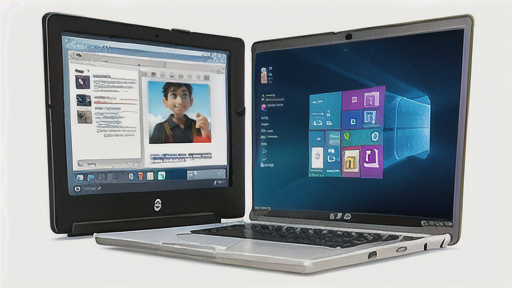
-エクスプローラーの便利な機能-
エクスプローラーは、単なるファイル管理ツールを超え、効率的なファイル管理を実現するための多数の便利な機能を搭載しています。
例えば、クイックアクセスのピン留め機能を使うと、頻繁にアクセスするフォルダをサイドバーに表示でき、必要なファイルに迅速にアクセス可能です。また、ファイルの並べ替えオプションを活用すれば、日付、サイズ、名前などに基づいてファイルの表示順をカスタマイズできます。
さらに、エクスプローラーには、高速なファイル検索機能も備わっています。クイック検索ボックスにキーワードを入力するだけで、関連するファイルが瞬時に表示されます。また、詳細検索を使用することで、ファイルの種類、サイズ、作成日などの特定の条件を設定し、必要なファイルを絞り込むこともできます。
エクスプローラーのショートカットとテクニック

エクスプローラーのショートカットとテクニック
エクスプローラーを効果的に活用するには、便利なショートカットやテクニックを習得することが重要です。基本的な操作から高度なタスクまで覚えておくことで、作業効率が大幅に向上します。また、エクスプローラーの機能をカスタマイズし、自分の好みに合った使い方をすることで、さらに快適に作業を進められます。