ハードウェアに関する用語

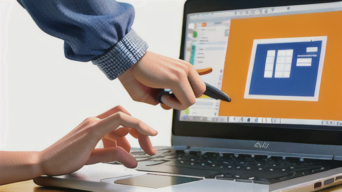
ノートパソコンのディスプレイ交換完全ガイド 手順からトラブル対策まで

ノートパソコンのディスプレイ交換に関する質問 ITの初心者 ノートパソコンのディスプレイを交換するのは初めての経験なのですが、どのようにして作業を始めれば良いのでしょうか? IT・PC専門家 最初に、交換したいディスプレイのモデル番号を確認...

WEBサービスに関する用語

ユーザーのためのアクセシビリティ 要件を満たすツールと技術の全貌

アクセシビリティについての質問 ITの初心者 ウェブサイトのアクセシビリティを改善するためには、具体的にどんな方法が考えられるのでしょうか? IT・PC専門家 ウェブサイトを効果的に改善するには、まずWCAG(ウェブコンテンツアクセシビリテ...
パソコンに関する用語

クラウドファイルの安全守る!同期エラー防止ガイド

クラウドに関する質問と回答 ITの初心者 クラウドサービスはどのように利用するのですか? IT・PC専門家 クラウドサービスを活用するには、まずサービス提供者のウェブサイトにアクセスしてアカウントを登録する必要があります。アカウントを作成し...
WEBサービスに関する用語

クラウドコストを賢く管理!最適化手法と成功事例ガイド

クラウドコスト管理に関するQ&Aセッション ITの初心者 クラウドコスト管理に使用できるツールはどのようなものがありますか? IT・PC専門家 AWSのコストエクスプローラー、Azure Cost Management、Google Clo...
ハードウェアに関する用語

メモリ互換性ガイド 選び方と確認方法を徹底解説!

メモリの互換性に関する質問 ITの初心者 DDR4とDDR5のメモリは、同じマザーボードで使用することができますか? IT・PC専門家 いいえ、DDR4とDDR5は互換性がないため、同じマザーボードで同時に使うことはできません。それぞれの世...
その他

タスクバーとは?Windowsの操作画面にある帯状の部分

タスクバーとは、Windowsの操作画面にある帯状の部分で、さまざまな機能を提供しています。主に以下の機能があります。 * -アプリケーションの起動- タスクバーに登録されているプログラムやアプリケーションをワンクリックで起動できます。 * -開いているアプリケーションの表示- タスクバーには、現在開いているすべてのアプリケーションのアイコンが表示されます。クリックすることで、そのアプリケーションに切り替えたり、閉じたりできます。 * -クイックアクセス- タスクバーには、エクスプローラーや設定などのよく使うフォルダーやファイルへのショートカットが配置できます。 * -タスクマネージャーへのアクセス- タスクバーを右クリックすると、タスクマネージャーへのアクセスが可能になり、システムのリソース管理やアプリケーションの終了などが行えます。
WEBサービスに関する用語

認証プロセスのタイムアウトを乗り越える!原因と対策ガイド

認証プロセスに関する質問と回答 ITの初心者 認証プロセスにはどのような種類がありますか? IT・PC専門家 一般的な認証プロセスには、ユーザー名とパスワード、二段階認証、さらには生体認証(指紋認識や顔認証)などが含まれています。これらの認...
ハードウェアに関する用語

ドライバ再起動ループ解消法 スムーズなインストールのための完全ガイド

ドライバインストールについての質問と回答 ITの初心者 ドライバをインストールする目的は何ですか? IT・PC専門家 ドライバをインストールする主な目的は、ハードウェアがコンピュータのオペレーティングシステムと適切に通信できるようにすること...
WEBサービスに関する用語

サポートサービス徹底ガイド 有料と無料の選択肢を賢く活用するために

サポートサービスについてのQ&A ITの初心者 サポートサービスを利用する際には、どのような準備をしておくべきでしょうか? IT・PC専門家 サポートを受ける前に、発生している問題の詳細をしっかりとメモしておくことが重要です。また、使用して...
その他

RGBカラースペースとは?

RGBカラースペース、すなわち赤(Red)、緑(Green)、青(Blue)の3つの色成分からなるカラースペースは、カラーディスプレイやデジタル画像で広く使用されています。このモデルでは、各色の強度(0から255)を組み合わせることで、さまざまな色を表します。 RGBカラースペースの主な用途は、コンピューターの画面やテレビなどの表示デバイスです。モニタのピクセルは赤、緑、青のサブピクセルで構成されており、それらの強度を制御することで、幅広い色を再生できます。また、デジタルカメラや画像編集ソフトウェアでもRGBカラースペースが使用され、鮮やかな色をキャプチャおよび処理できます。
パソコンに関する用語

「純正と互換アダプター」安全性の違いを徹底解説!

純正と互換アダプターの違いと安全性 ITの初心者 パソコンのアダプターって、純正と互換があるって聞いたんですが、具体的にどう違うんですか? IT・PC専門家 純正アダプターは、メーカーが設計・製造したもので、互換アダプターは他のメーカーが作...
ネットワークに関する用語

「クラウド活用術」動画保存・共有の全手順解説

クラウドで動画を保存・共有する方法についてのQ&A ITの初心者 クラウドサービスって何ですか?動画を保存したいのですが、どうすればいいのでしょうか? IT・PC専門家 クラウドサービスとは、インターネットを通じてデータを保存・管理するサー...
セキュリティに関する用語

「画像アップ前に確認!個人情報保護のポイント」

画像をアップロードする前に個人情報をチェックするポイント ITの初心者 画像をアップロードする際、どのような個人情報に注意すればいいのでしょうか? IT・PC専門家 画像には、メタデータと呼ばれる情報が含まれていることがあります。これには撮...
WEBサービスに関する用語

次世代WebプロトコルHTTP/2・HTTP/3の全貌とホスティング選びのポイント

HTTP/2とHTTP/3についてのQ&A ITの初心者 HTTP/3の利点は何ですか? IT・PC専門家 HTTP/3の主な利点は、UDPを利用することによって接続の確立が非常に迅速になり、再送信や遅延が大幅に減少する点です。この特性によ...
WEBサービスに関する用語

モバイルフレンドリーなウェブサイトの作り方 初心者向け完全ガイド

モバイルフレンドリーとは? ITの初心者 モバイルフレンドリーなサイトが重要だと聞いたのですが、具体的にどのような点に注意すればよいのでしょうか? IT・PC専門家 モバイルフレンドリーなサイトを構築するためには、まずレスポンシブデザインを...
WEBサービスに関する用語

AbemaTV完全ガイド 無料コンテンツを楽しむための使い方とおすすめ番組

AbemaTVに関するQ&A ITの初心者 AbemaTVはどのデバイスで視聴できるのですか? IT・PC専門家 AbemaTVはスマートフォン、タブレット、パソコンなど多くのデバイスで視聴可能です。アプリをダウンロードするか、公式サイトに...
セキュリティに関する用語

「安全確認方法」メール内のURL・添付ファイルを守るポイント

メール内のURL・添付ファイルの安全確認方法に関する会話 ITの初心者 メールの中にあるURLや添付ファイルが本当に安全かどうか、どうやって確認すればいいのですか? IT・PC専門家 メール内のURLや添付ファイルを確認する際は、まず送信元...
WEBサービスに関する用語

APIキャッシュ戦略 パフォーマンスを劇的に向上させる秘訣と未来

APIキャッシュについての質問 ITの初心者 APIキャッシュを利用することには、どのような利点がありますか? IT・PC専門家 APIキャッシュを利用する主な利点は、データへのアクセス速度を向上させることと、サーバーの負荷を軽減できること...
WEBサービスに関する用語

Bitdefenderで守る!フィッシングサイトをリアルタイムでブロックする方法

Bitdefenderに関する質問と回答 ITの初心者 Bitdefenderをインストールしたら、どのように設定すればよいですか? IT・PC専門家 インストール後、初回の設定ウィザードに従って必要なオプションを選択してください。通常はデ...
WEBサービスに関する用語

アカウント管理の新常識!情報変更の手順とセキュリティ対策ガイド

アカウントのセキュリティに関する質問 ITの初心者 理想的なパスワードの長さはどれくらいでしょうか? IT・PC専門家 一般的には、パスワードは最低でも12文字以上が望ましいとされています。さらに、数字、大文字、小文字、そして特殊文字を組み...
WEBサービスに関する用語

Raindrop.ioで叶える!効率的ブックマーク管理術を徹底解説

Raindrop.ioに関する質問と回答 ITの初心者 Raindrop.ioってどのように使えばいいのですか?初めて使うので不安です。 IT・PC専門家 まずはアカウントを作成して、ブラウザ拡張機能をインストールしてください。お気に入りの...
WEBサービスに関する用語

Microsoft To Doで通知設定を見直し、デジタルトックスを解消するタスク管理術

Microsoft To Doに関するQ&A ITの初心者 Microsoft To Doでタスクをどのように追加するのですか? IT・PC専門家 まずアプリを開き、タスクの入力欄にやるべきことを入力します。その後、タスクの右側にある「✔」...