
デフォルトゲートウェイとは?LANとインターネットをつなぐ仕組み

ITの初心者
「default gateway」って、LANとインターネットを接続する機器のことですよね?

IT・PC専門家
その通りです。デフォルトゲートウェイは、ルーターなどのデバイスを介して異なるネットワークを接続する重要な役割を果たしています。
ITの初心者
つまり、LAN内のコンピューターがインターネット上のサーバーとやり取りできるようにするということですね?
IT・PC専門家
その通りです。デフォルトゲートウェイは、LAN内から発信された通信パケットを適切な宛先ネットワークに転送する役割を担っています。
default gatewayとは。
「デフォルトゲートウェイ」とは、ローカルエリアネットワーク(LAN)やインターネットなど、異なるタイプのネットワークを接続する際に、効率的に通信データをやり取りする機器を指します。一般的には、ルーターがこの重要な役割を果たすことが多いです。
デフォルトゲートウェイの役割

デフォルトゲートウェイの役割は、ローカルエリアネットワーク(LAN)とインターネットとの接続機能を提供することです。具体的には、LAN上のデバイスからインターネットへのリクエストを受け取り、それを目的のネットワークに転送します。通常、この機能はルーターまたはファイアウォールによって実現されます。ルーターはネットワークに接続されたすべてのデバイスにインターネットへのアクセスを提供し、ファイアウォールは不正アクセスや攻撃からネットワークを守ります。こうしてデフォルトゲートウェイは、ネットワーク内のデバイス間の通信を円滑にし、安定したインターネット接続を確保するために重要な役割を果たしています。
ルーターとしてのデフォルトゲートウェイ

ルーターとしてのデフォルトゲートウェイは、ローカルエリアネットワーク(LAN)内のデバイスがインターネットにアクセスするための重要な経路を提供します。ルーターは、LAN内のデバイスと外部ネットワークとの間の通信を管理する役割を果たしています。具体的には、LAN内で発信されたデータをデフォルトゲートウェイに転送し、そこからデータが適切な宛先へ送信される仕組みです。この機能によって、LAN内のデバイスはインターネット上の他のコンピューターやさまざまなネットワークにアクセスできるようになります。
ファイアウォールとしてのデフォルトゲートウェイ

ファイアウォールとしてのデフォルトゲートウェイは、LANとインターネット間のトラフィック制限にも関与しています。具体的には、不正アクセスやサイバー攻撃からネットワークを守るために、デフォルトゲートウェイは特定のポートやプロトコルをブロックするファイアウォールの機能を持っています。このファイアウォールは、許可されたトラフィックのみがLANとインターネットの間を行き来できるよう管理します。そのため、悪意のあるトラフィックや不要な通信がネットワークに侵入するのを防ぐことができます。
ゲートウェイアドレスの確認方法

ゲートウェイアドレスの確認方法は、いくつかの異なる手段があります。最初の方法は、コマンドプロンプトを使うことです。まず、コンピュータのスタートメニューから「コマンドプロンプト」を検索して開きます。次に、コマンドプロンプトに「ipconfig」と入力し、Enterキーを押します。すると、ネットワークインターフェイスに関する詳細情報が表示され、その中にIPアドレスと共に、[既定のゲートウェイ]という項目にゲートウェイアドレスが記載されています。
デフォルトゲートウェイの変更方法
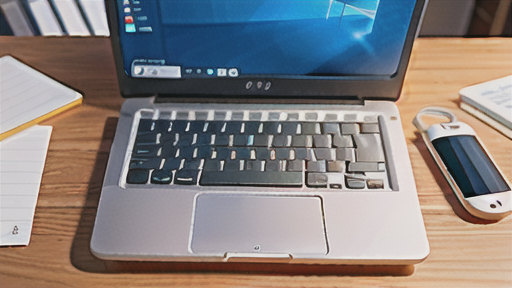
-デフォルトゲートウェイの変更方法-
デフォルトゲートウェイの変更は、ネットワーク構成を見直す必要がある場合や、ルーターの問題を解決するために行うことが求められることがあります。変更手順はデバイスによって異なりますが、一般的な手順を以下に示します。
Windowsの場合、「コントロールパネル」を開き、「ネットワークとインターネット」→「ネットワークと共有センター」の順に進みます。次に、「アダプターのオプションを変更」を選択し、変更したいネットワークアダプターを右クリックして「プロパティ」を選びます。「インターネットプロトコルバージョン 4 (TCP/IPv4)」を選択し、「プロパティ」をクリックします。ここで「次のゲートウェイアドレスを使用する」を選択し、新しいデフォルトゲートウェイアドレスを入力します。
一方、Macの場合は、「システム環境設定」を開き、「ネットワーク」を選択します。変更したいネットワークアダプターを選び、「詳細」をクリックし、「TCP/IP」タブを選択します。その後、「ゲートウェイ」フィールドに新しいデフォルトゲートウェイアドレスを入力します。
変更が完了したら、「OK」または「適用」をクリックして設定を保存します。なお、デバイスによっては、この変更を有効にするために再起動が必要になることもあります。